Traiter les pages à revoir
Les pages que Papeez n'a pas pu traiter seul, et les statuts d'analyse des scans.
Écrit par Florian Barral
Dernière mise à jour Il y a environ 17 heures
Après l'import, la plupart des pages sont analysées et notées sans intervention. Les autres apparaissent dans le bloc Pages à revoir de l'onglet Scanner › Importer les scans. Chaque ligne indique un nombre de pages et un bouton Détails pour les traiter.
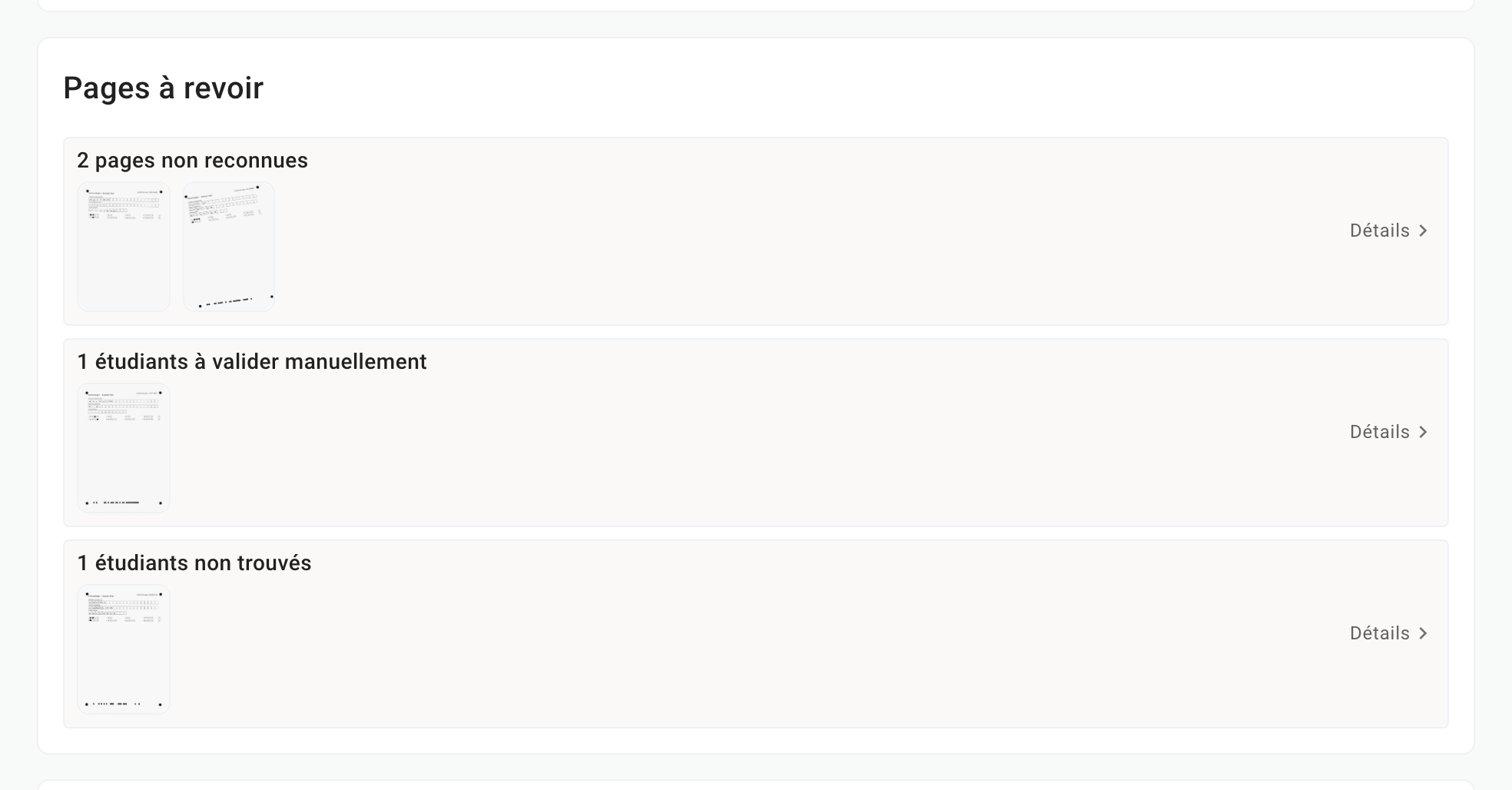
Les trois cas à traiter
Une page qui n'est pas encore associée à un participant n'a pas de note. Une fois toutes les pages traitées, le bloc disparaît.
Les statuts d'une page
Dans la liste des feuilles scannées, la colonne Statut indique où en est chaque page :
En cours : l'analyse n'est pas terminée.
Analysée : la page est associée à un participant et notée.
Page non reconnue, Doublon ou Autre examen : la page est à traiter dans les pages non reconnues.
Étudiant à confirmer manuellement ou Étudiant non trouvé : la page est à associer à un participant.
Archivée : la page a été écartée et ne compte pas.
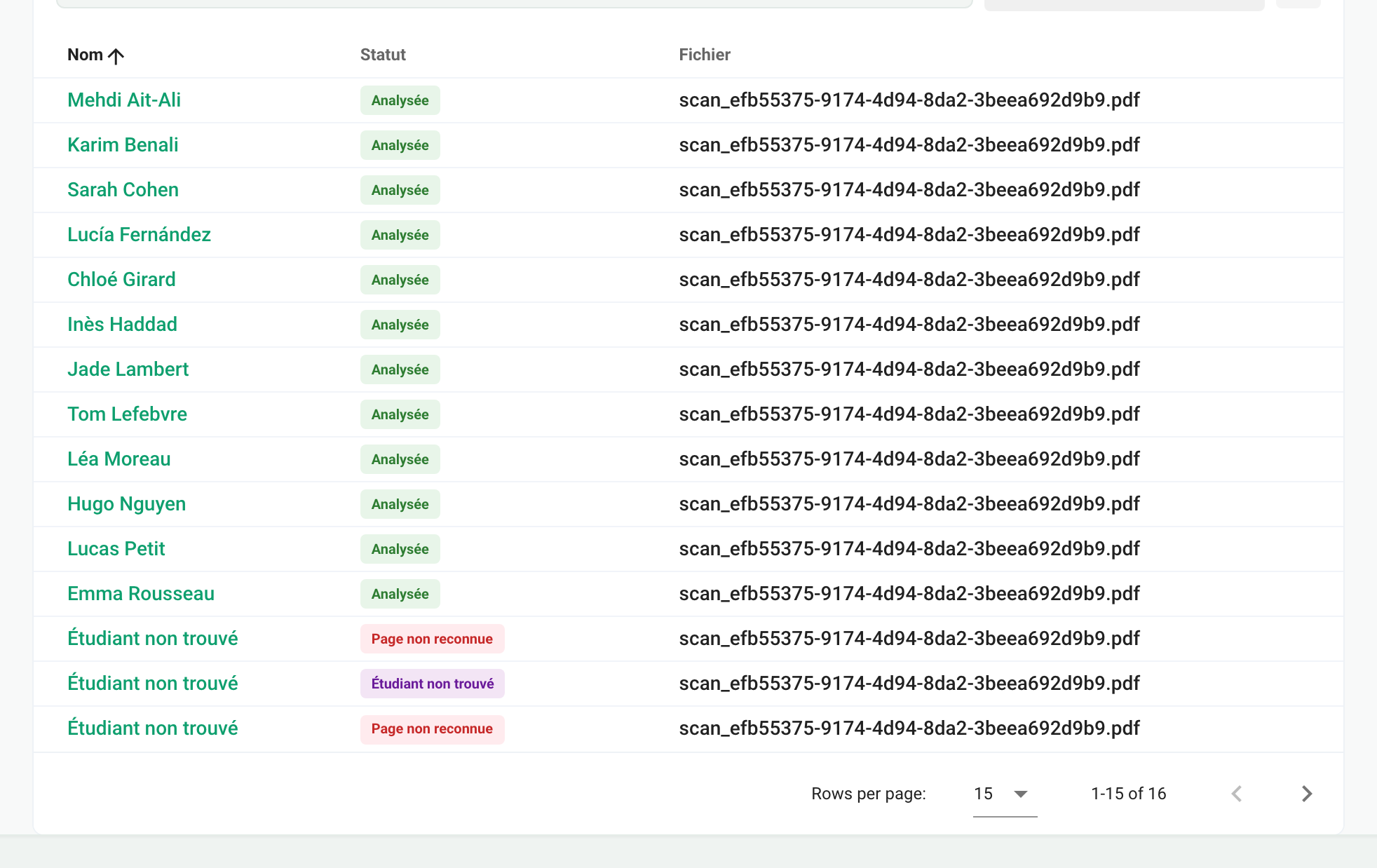
La colonne Réponses modifiées signale les pages dont vous avez corrigé les cases, et Étudiant modifié celles que vous avez associées à la main.
Relancer l'analyse ou archiver plusieurs pages
Cochez des pages dans la liste pour faire apparaître les actions groupées : Relancer l'analyse (par exemple après avoir inscrit un participant manquant) ou Archiver (pour écarter des pages en trop). L'archivage supprime les réponses et la note éventuellement associées.
Questions fréquentes
Toutes mes copies sont en « Étudiant non trouvé »
Toutes mes copies sont en « Étudiant non trouvé »
En mode anonyme, Papeez ne cherche que parmi les participants inscrits à l'examen. Vérifiez qu'ils sont bien inscrits dans l'onglet Étudiants, puis sélectionnez les pages dans la liste et cliquez sur Relancer l'analyse. Voir Importer les participants.
Une copie nominative est associée au mauvais participant
Une copie nominative est associée au mauvais participant
En mode nominatif, la copie est associée au participant dont le nom est imprimé dessus. Si un participant a rempli la copie d'un autre, ouvrez la page et changez le participant : voir Associer une copie à un participant.
Cela a-t-il été utile ?
Besoin d'aide supplémentaire ? Demander à l'équipe