Importer les scans
Importez les feuilles de réponse scannées : Papeez les analyse et calcule les notes.
Écrit par Florian Barral
Dernière mise à jour Il y a environ 17 heures
Une fois l'examen passé, scannez les feuilles de réponse remplies et importez-les dans Papeez. Chaque page est analysée automatiquement : Papeez lit le code-barres, retrouve la copie et le participant, puis lit les cases noircies et calcule la note.
Avant d'importer
Scannez uniquement les feuilles de réponse, pas les feuilles d'énoncé. Pour les réglages du scanner, voir Bien scanner les copies.
En mode anonyme, inscrivez d'abord vos participants. Papeez retrouve chaque copie grâce au nom et au numéro étudiant écrits sur la feuille : il compare ce qu'il lit à la liste des inscrits. Tant que personne n'est inscrit, l'import est bloqué. Voir Importer les participants.
Importer les fichiers
Ouvrez l'onglet Scanner, puis Importer les scans.
Glissez-déposez vos fichiers PDF dans la zone d'import, ou cliquez dessus pour les choisir.
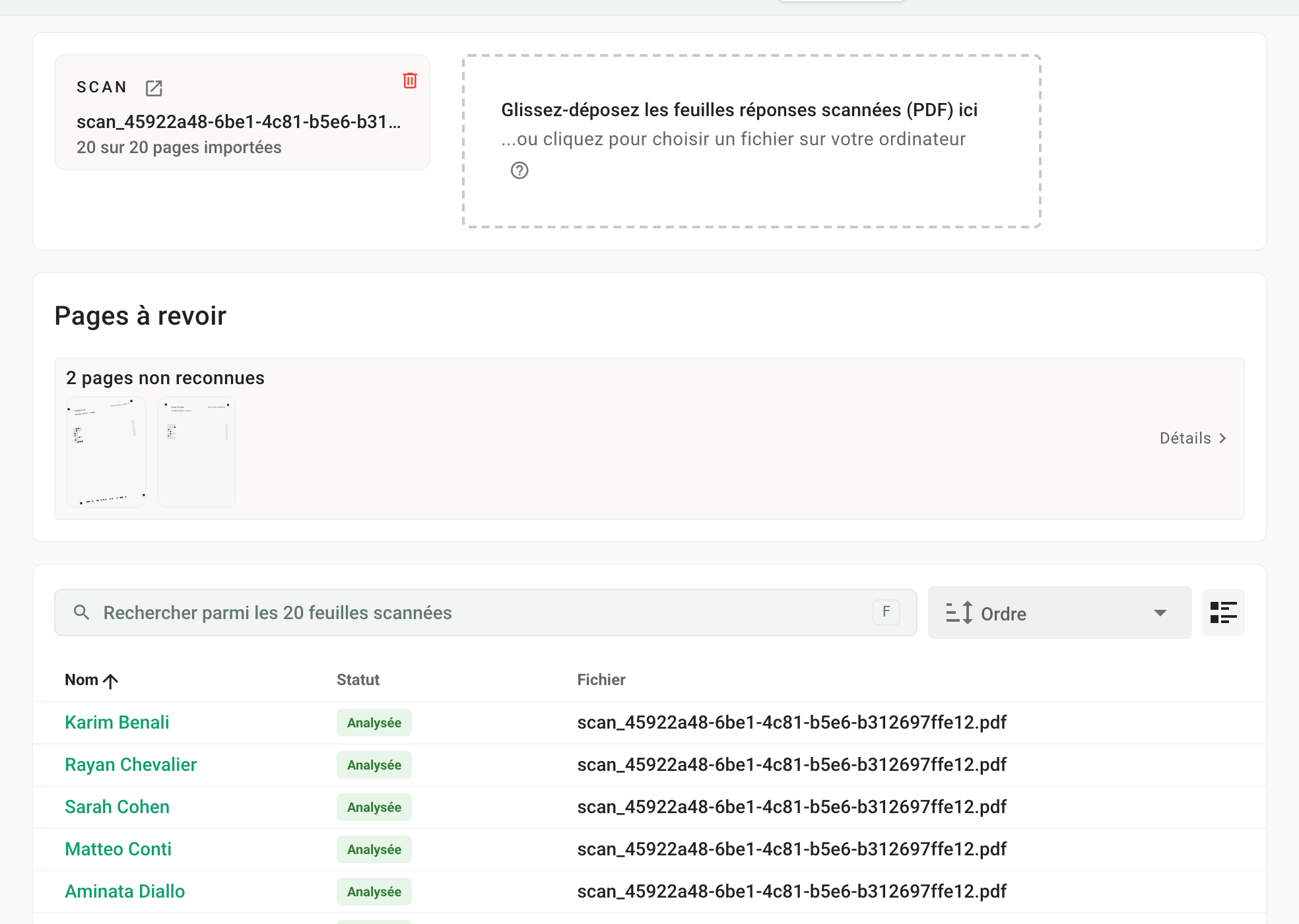
Vous pouvez importer plusieurs PDF, en une ou plusieurs fois, et chaque PDF peut contenir autant de feuilles que vous voulez. L'ordre des pages n'a pas d'importance : le code-barres suffit à retrouver chaque copie. Un fichier ne doit pas dépasser 20 Mo : au-delà, scannez en plusieurs fichiers.
Suivre l'analyse
Une barre de progression indique le nombre de pages déjà analysées. Les notes apparaissent au fur et à mesure dans l'onglet Résultats.
Quand une page demande votre intervention, elle apparaît dans le bloc Pages à revoir : page non reconnue, participant à valider manuellement ou participant non trouvé. Voir Traiter les pages à revoir.
Retrouver une copie scannée
Sous la zone d'import, la liste des feuilles scannées affiche pour chaque page le participant, le statut de l'analyse et le fichier d'origine. Cliquez sur une ligne pour voir la page, avec les cases lues par Papeez.
Supprimer un fichier importé
Pour retirer un fichier importé par erreur, cliquez sur l'icône corbeille de sa carte. Toutes ses pages sont supprimées, ainsi que les notes calculées à partir d'elles.
Importer des copies prises en photo
Papeez est conçu pour des pages passées au scanner. Si vous n'en avez pas, utilisez une application de scan de documents sur téléphone (comme Microsoft Lens ou l'outil de numérisation de Notes sur iPhone) qui produit directement un PDF recadré. Photographiez chaque feuille bien à plat, droite, sur un fond clair, avec ses quatre coins visibles.
Questions fréquentes
Le bouton d'import n'apparaît pas
Le bouton d'import n'apparaît pas
En mode anonyme, l'import n'est possible qu'une fois des participants inscrits. Papeez affiche alors le bouton Ajouter des étudiants. Voir Importer les participants.
J'ai importé deux fois le même fichier
J'ai importé deux fois le même fichier
Les pages déjà analysées sont signalées en Doublon dans les pages non reconnues : archivez-les. Les notes ne sont pas comptées deux fois. Voir Que faire d'une page non reconnue ?.
Le nombre de notes ne correspond pas au nombre de copies scannées
Le nombre de notes ne correspond pas au nombre de copies scannées
Papeez affiche cet avertissement quand des pages scannées ne sont pas encore associées à un participant. Traitez les pages à revoir : voir Traiter les pages à revoir.
Cela a-t-il été utile ?
Besoin d'aide supplémentaire ? Demander à l'équipe