Partager les notes aux participants
Envoyez les notes par email à tous les participants ou à un seul, avec un lien vers leur copie.
Écrit par Florian Barral
Dernière mise à jour Il y a environ 17 heures
Envoyez à chaque participant un email avec sa note, et donnez-lui accès à sa copie corrigée en ligne.
Choisir ce que voient les participants
Dans l'onglet Résultats › Partager :
Note consultable : le participant voit sa note en ligne.
Corrigé consultable : sur Après soumission, il voit ses réponses avec les bonnes réponses.
Si l'une de ces options est active, l'email contient un lien personnel vers la page de son examen corrigé, avec sa feuille de réponse analysée. Sinon, l'email donne seulement la note.
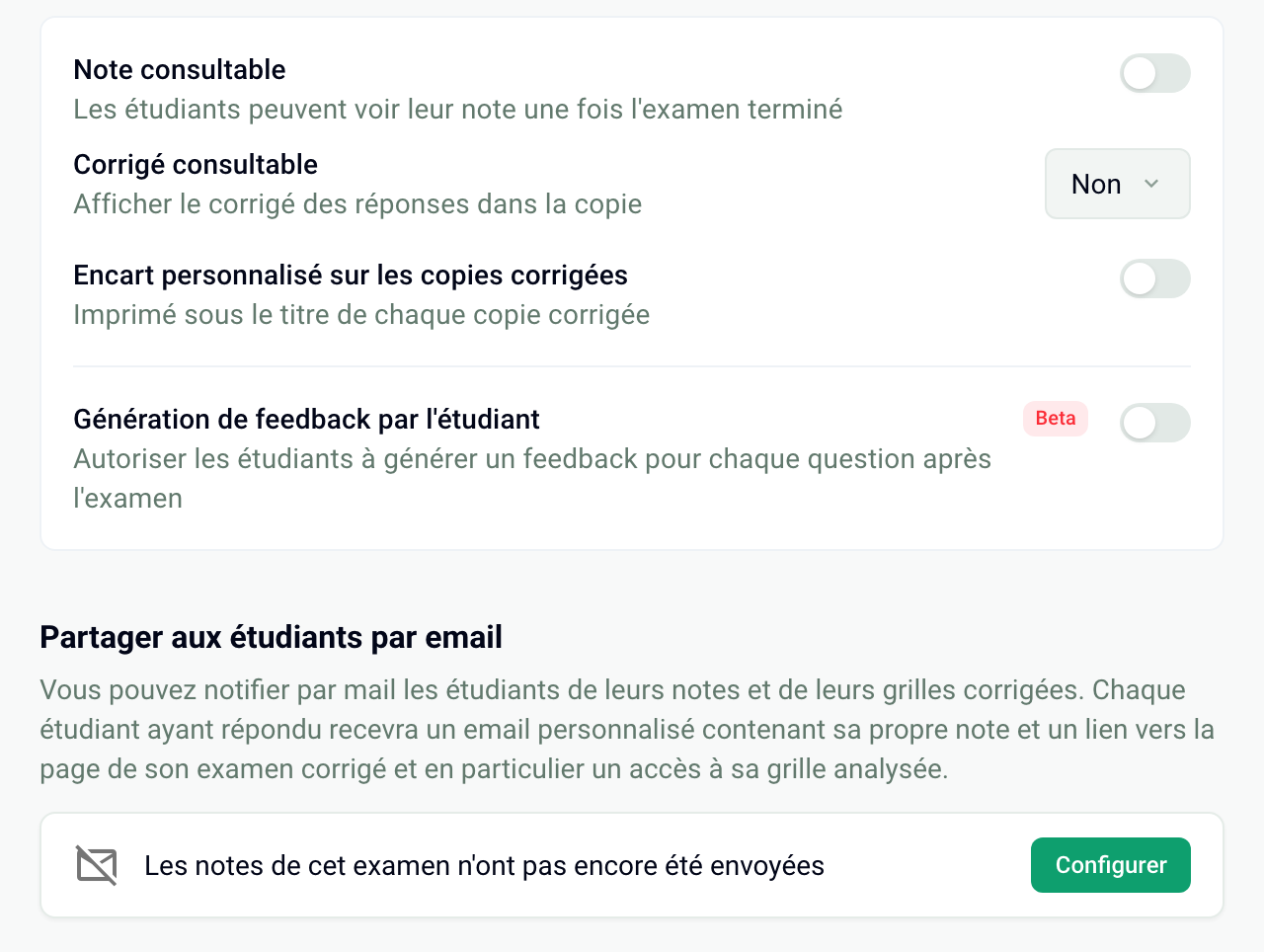
Envoyer les notes à tous les participants
Dans Partager aux étudiants par email, cliquez sur Configurer.
Choisissez un modèle, puis personnalisez l'objet et le texte. La variable de la note est remplacée par la note de chaque participant.
Cliquez sur Envoyer les notes, puis confirmez avec Envoyer.
Seuls les participants qui ont une note reçoivent l'email. Une copie scannée qui n'est pas encore associée à un participant ne donne pas de note : traitez d'abord les pages à revoir (voir Traiter les pages à revoir). La carte indique ensuite la date d'envoi.
Renvoyer la note à un seul participant
Ouvrez l'onglet Résultats › Notes.
Cliquez sur ⋮ sur la ligne du participant, puis sur Envoyer la note.
Vérifiez l'email, puis cliquez sur Envoyer la note.
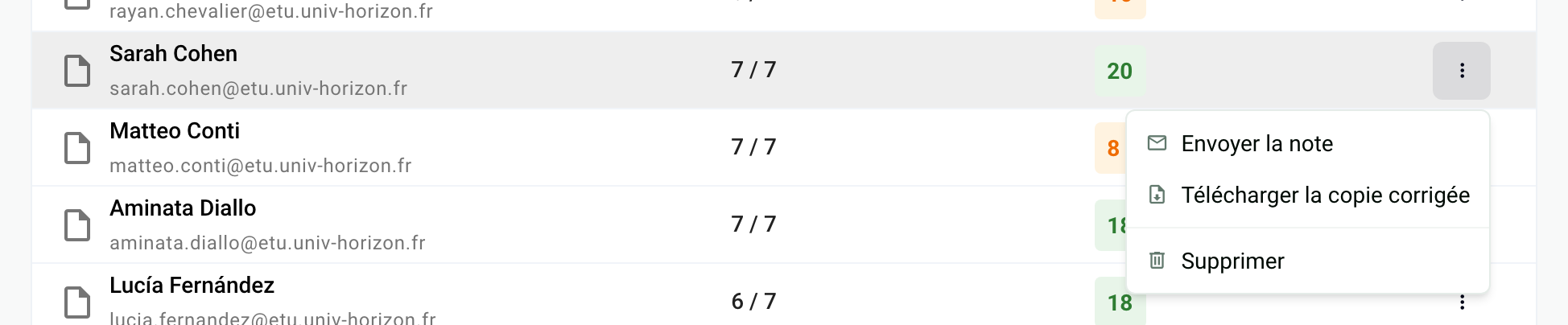
Le texte est le même que pour l'envoi à tous : une modification faite ici change aussi l'email commun.
Questions fréquentes
La copie corrigée est-elle jointe à l'email ?
La copie corrigée est-elle jointe à l'email ?
Non : l'email contient un lien vers la copie en ligne, pas de pièce jointe. Pour obtenir les copies en PDF, voir Télécharger les copies corrigées en PDF.
Un participant n'a pas reçu sa note
Un participant n'a pas reçu sa note
Vérifiez son adresse dans Assigner › Étudiants (une adresse fictive ne reçoit rien) et demandez-lui de regarder ses courriers indésirables. Vérifiez aussi qu'il a une note dans Résultats › Notes. Puis renvoyez-lui sa note seule. Voir Consulter les notes et les copies.
J'ai corrigé le sujet après l'envoi
J'ai corrigé le sujet après l'envoi
Recalculez les notes, puis renvoyez-les : l'email contient la note au moment de l'envoi. Voir Corriger le sujet et recalculer les notes.
Le participant ne voit pas les bonnes réponses
Le participant ne voit pas les bonnes réponses
Réglez Corrigé consultable sur Après soumission, et activez Note consultable pour qu'il voie aussi sa note.
Cela a-t-il été utile ?
Besoin d'aide supplémentaire ? Demander à l'équipe