Exporter les notes
Exportez les notes au format Excel : notes simples, notes détaillées ou notes par tag.
Écrit par Florian Barral
Dernière mise à jour Il y a environ 17 heures
Exportez les notes de l'examen au format Excel, pour les reporter dans votre logiciel de scolarité ou retravailler le barème.
Exporter
Ouvrez l'étape Résultats, onglet Notes.
Cliquez sur Exporter, en haut à droite du tableau.
Choisissez le fichier.
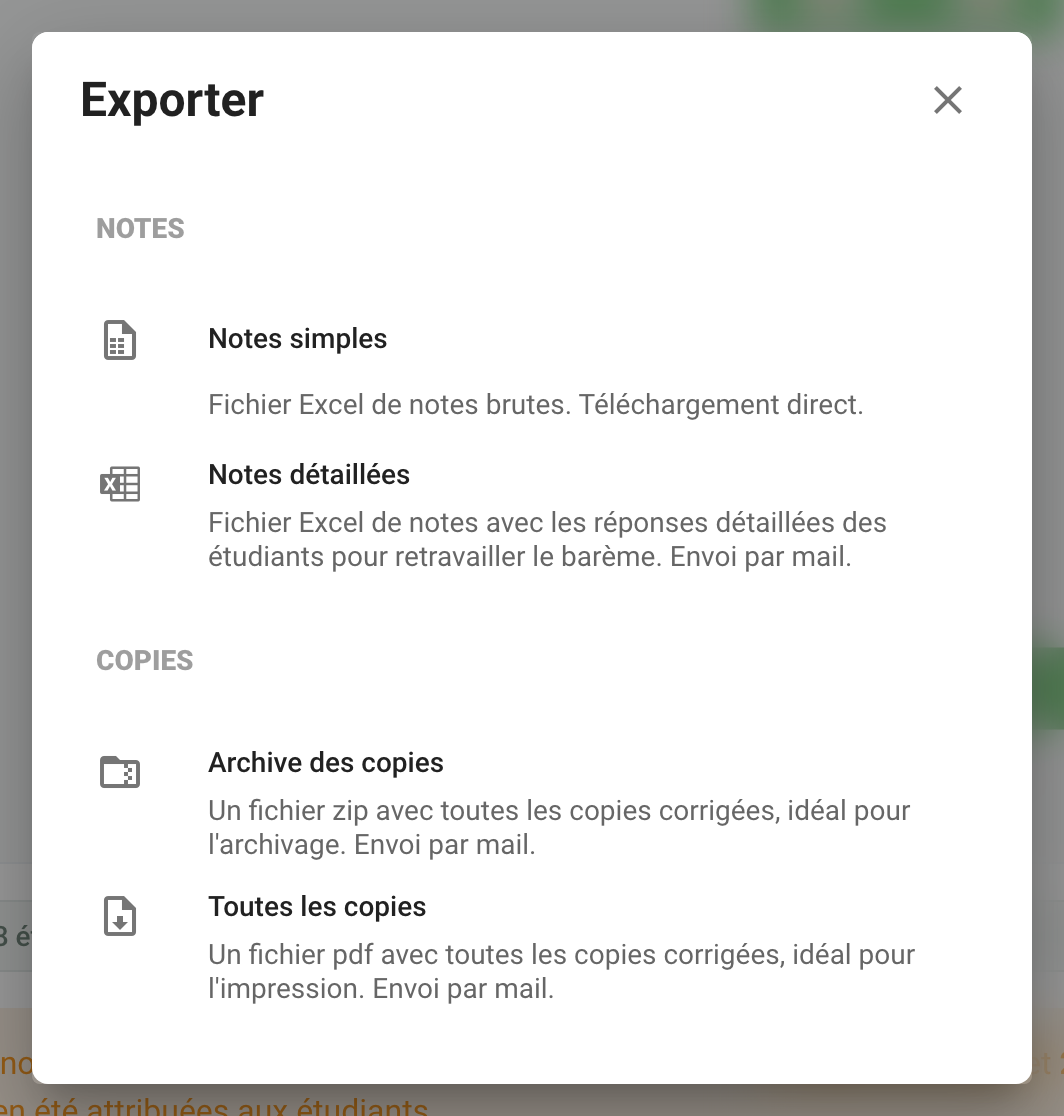
Pour un fichier envoyé par e-mail, Papeez affiche votre adresse : vous pouvez la remplacer, par exemple par celle du service de scolarité, puis cliquez sur Exporter.
La partie COPIES du même menu exporte les copies corrigées en PDF : voir Exporter les copies corrigées .pdf.
Lire le fichier « Notes détaillées »
L'onglet Notes donne la note finale de chaque participant.
Chaque question a son onglet (Q1, Q2…). Sa colonne Points non pondérés donne les points avant pondération, sur 1 point.
L'onglet Pondérations contient les points de chaque question : une question à 5 points pèse 5 fois plus qu'une question à 1 point.
Obtenir une note par tag
Si vos questions ont des tags (par exemple un chapitre ou une compétence), l'export Notes détaillées par tag ajoute un onglet Pondération par Tags et un onglet Notes par chaque catégorie de tags. Cet export est en bêta : activez-le dans Paramètres › Fonctionnalités beta › Export de notes par tags (menu de votre nom, en bas de la barre latérale). Pour la réussite par tag en ligne, voir Consulter les statistiques.
Questions fréquentes
Pourquoi l'export « Notes détaillées » est-il grisé ?
Pourquoi l'export « Notes détaillées » est-il grisé ?
Les exports Notes détaillées et Notes détaillées par tag ne sont pas disponibles avec le Barème par discordance (étape Configurer, rubrique Barème QCM). Utilisez Notes simples.
Le fichier ne contient pas toutes les notes
Le fichier ne contient pas toutes les notes
Une copie scannée qui n'est pas encore associée à un participant n'a pas de note. Traitez d'abord les pages à revoir dans l'étape Scanner, puis exportez à nouveau. Voir Consulter les notes et les copies.
Comment savoir si les notes ont changé depuis mon dernier export ?
Comment savoir si les notes ont changé depuis mon dernier export ?
Sous chaque export, Papeez indique la date du dernier export et signale Les notes ont changé depuis le dernier export. quand c'est le cas, par exemple après une correction du barème.
Cela a-t-il été utile ?
Besoin d'aide supplémentaire ? Demander à l'équipe