Convoquer les participants par email
Envoyez l'email de convocation aux participants et mettez son texte à jour après un changement.
Écrit par Florian Barral
Dernière mise à jour Il y a environ 17 heures
La convocation est l'email envoyé à chaque participant avant l'examen. Elle reprend les consignes de la feuille de réponse et le barème. En mode anonyme, elle rappelle aussi au participant le numéro étudiant à écrire sur sa feuille de réponse.
Préparer l'email
Ouvrez l'onglet Assigner › Convocations.
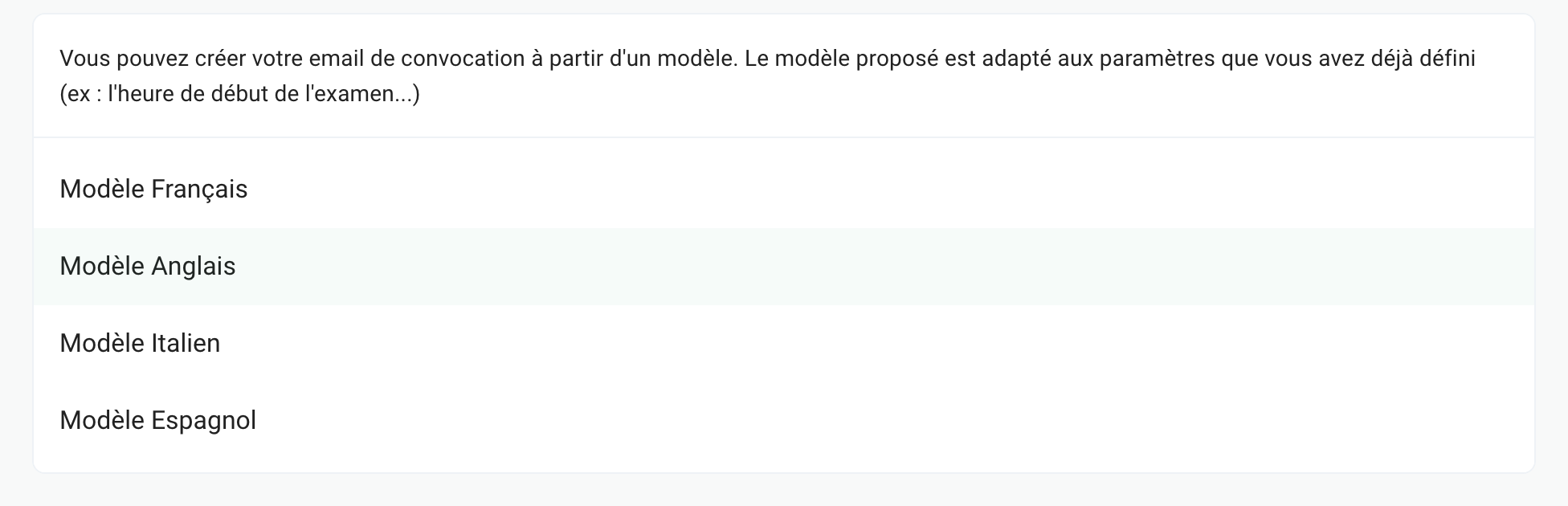
Choisissez un modèle : Modèle Français, Modèle Anglais, Modèle Italien ou Modèle Espagnol.
Personnalisez l'email si besoin : le champ Objet :, le texte, et Insérer une variable pour ajouter le prénom, le numéro étudiant ou un attribut personnalisé de chaque participant.
Cliquez sur Prévisualiser pour vérifier le rendu.
Le modèle contient le nom de l'examen, vos Instructions pour les étudiants (onglet Configurer › Paramètres, rubrique Personnalisation des consignes), un barème et votre nom. Ce barème est un texte standard (QCU et QCM) : vérifiez qu'il correspond à celui de votre examen, et corrigez-le sinon. L'email est enregistré automatiquement. Dans Options avancées, vous pouvez changer le nom de l'expéditeur et l'adresse de réponse.
Envoyer les convocations à tous les participants
Cliquez sur Envoyer les convocations, puis confirmez avec Envoyer. Dans l'onglet Étudiants, la colonne Convocations indique pour chaque participant si l'email est parti.
Envoyer à un ou plusieurs participants
Pour relancer certains participants, ou convoquer un participant inscrit après l'envoi :
Dans l'onglet Assigner › Étudiants, cochez les participants concernés.
Cliquez sur Envoyer convocation dans la barre qui apparaît, puis envoyez.
La fenêtre reprend l'email préparé dans l'onglet Convocations : préparez-le là d'abord.
Le texte ne suit pas les changements de l'examen
C'est normal : le modèle est copié au moment où vous le choisissez. Si vous changez ensuite les consignes dans les paramètres, ou si vous renommez l'examen, l'email garde l'ancien texte.
Pour mettre à jour le texte, cliquez sur Utiliser un modèle, puis choisissez la langue : le texte est recréé avec les paramètres actuels. Il remplace le texte en cours, vos personnalisations comprises.
Pour corriger l'objet, modifiez le champ Objet : en haut de l'email. Il est rempli avec le nom de l'examen à sa création ou à sa duplication, et ne change plus ensuite.
Dans le texte, le nom de l'examen est une variable : il est toujours à jour au moment de l'envoi.
Questions fréquentes
J'ai dupliqué un examen : la convocation reprend l'ancien texte
J'ai dupliqué un examen : la convocation reprend l'ancien texte
La duplication copie l'email de l'examen d'origine, avec ses consignes. Seul l'objet reprend le nom du nouvel examen. Cliquez sur Utiliser un modèle pour recréer le texte avec les paramètres du nouvel examen.
Le bouton Envoyer les convocations est grisé
Le bouton Envoyer les convocations est grisé
L'email est vide : choisissez d'abord un modèle ou écrivez votre texte.
Un participant n'a pas reçu sa convocation
Un participant n'a pas reçu sa convocation
Vérifiez son adresse dans l'onglet Étudiants et demandez-lui de regarder ses courriers indésirables. Puis renvoyez-lui sa convocation seule. Voir Importer les participants.
Cela a-t-il été utile ?
Besoin d'aide supplémentaire ? Demander à l'équipe