Générer les copies à imprimer
Générez les copies de votre examen, puis téléchargez-les pour l'impression.
Écrit par Florian Barral
Dernière mise à jour Il y a environ 17 heures
Dans l'onglet Imprimer, Papeez crée les copies de votre examen. Une copie contient la feuille de réponse que le participant remplit et les feuilles d'énoncé avec les questions. Un code-barres relie chaque feuille de réponse à sa copie : c'est lui qui permet de corriger automatiquement les scans.
Avant de générer
Le sujet est prêt. Une fois les copies générées, le sujet et les paramètres ne sont plus modifiables, sauf à supprimer les copies.
Le mode de copies est choisi. Copies nominatives (une par participant, avec son nom) ou anonymes : voir Copies nominatives ou anonymes.
En mode nominatif, vos participants sont inscrits. Papeez génère une copie par participant inscrit dans l'onglet Étudiants. Voir Importer les participants.
Générer les copies
Ouvrez l'onglet Imprimer.
En mode anonyme, indiquez le Nombre de sujets à générer. Le lien sous le champ reprend le nombre de participants inscrits.
Cliquez sur Générer les copies.
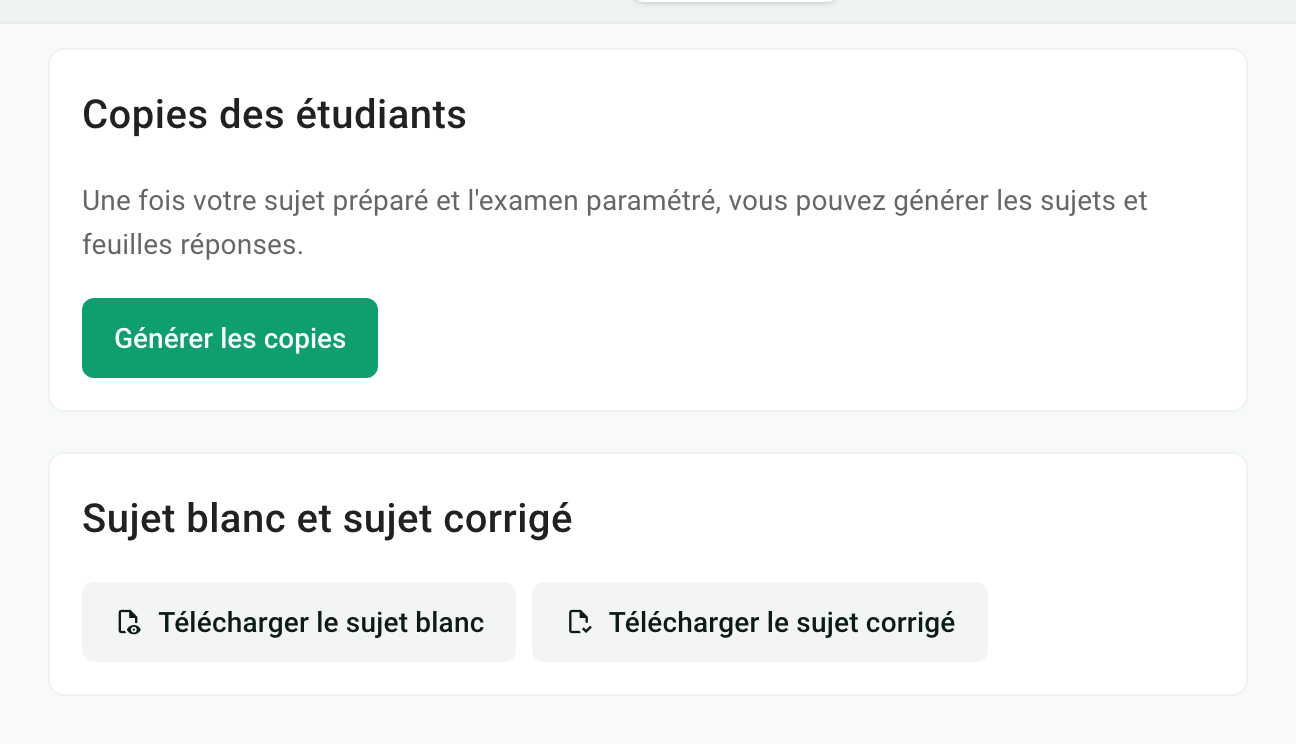
La génération prend de quelques secondes à quelques minutes selon le nombre de copies. Vous pouvez quitter la page : vous recevez un email quand les copies sont prêtes.
Télécharger les copies
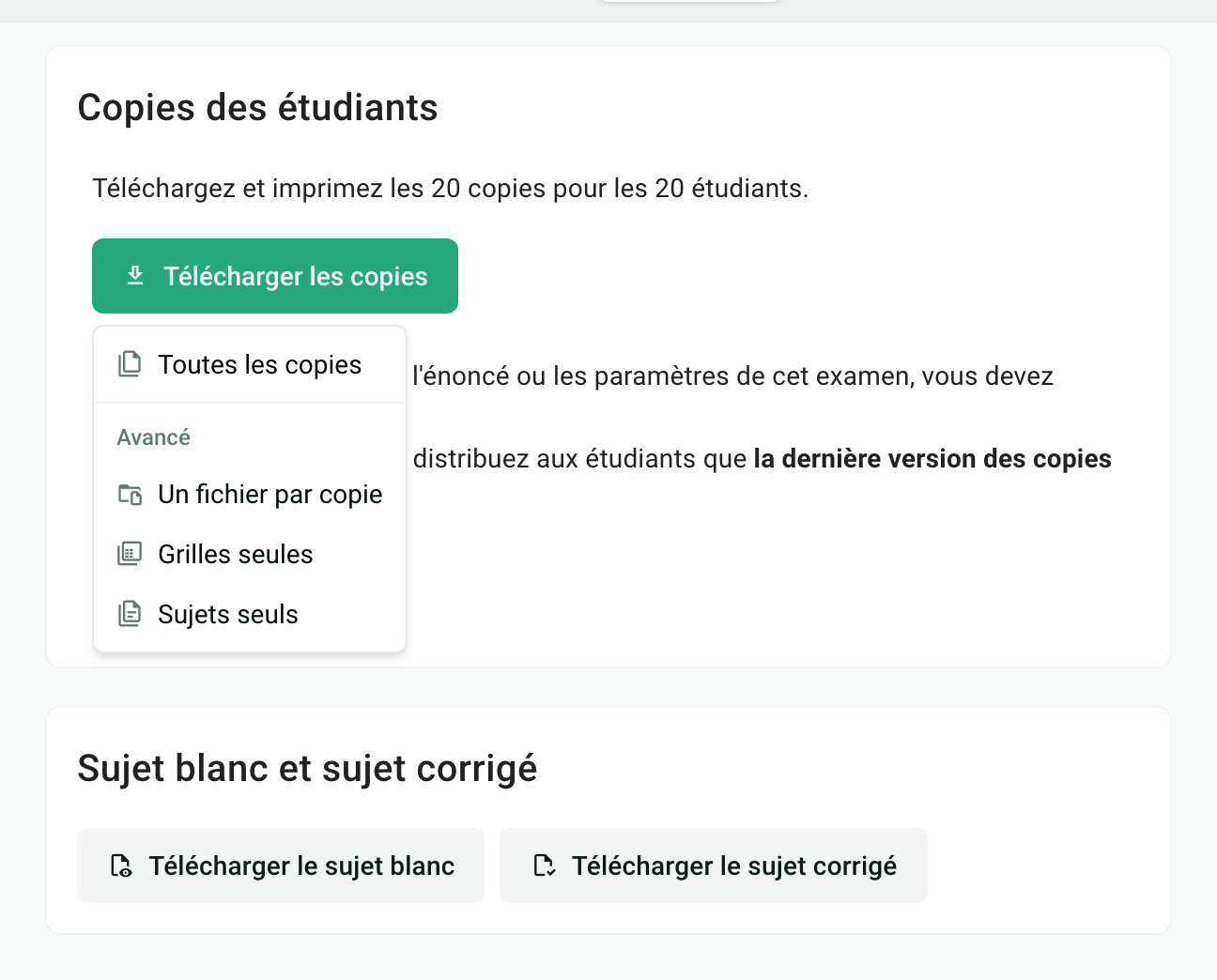
Cliquez sur Télécharger les copies et choisissez le fichier :
Toutes les copies : un seul PDF avec toutes les copies, dans l'ordre alphabétique des participants. C'est celui à imprimer.
Un fichier par copie : un dossier .zip avec un PDF par copie.
Grilles seules : un PDF avec uniquement les feuilles de réponse.
Sujets seuls : un PDF avec uniquement les feuilles d'énoncé.
Imprimez en recto-verso. Chaque copie a un nombre pair de pages, et Papeez ajoute des pages blanches pour que la feuille de réponse reste seule sur sa feuille. Voir Pourquoi des pages blanches dans mes copies ?.
Le fichier ne s'ouvre pas ou affiche une erreur ? Voir Le téléchargement des copies échoue.
Modifier le sujet après la génération
Pour modifier le sujet ou les paramètres, cliquez sur Supprimer les copies, faites vos modifications, puis générez de nouveau les copies.
N'imprimez et ne distribuez que la dernière version des copies. Les feuilles de réponse d'une version supprimée ne sont plus reconnues au scan.
Questions fréquentes
Le nombre de copies ne correspond pas au nombre de participants
Le nombre de copies ne correspond pas au nombre de participants
En mode nominatif, Papeez génère une copie par participant inscrit au moment de la génération. Si vous inscrivez ou retirez des participants ensuite, un message vous demande de régénérer les copies : supprimez-les, puis générez-les de nouveau.
En mode anonyme, Papeez génère le nombre saisi dans Nombre de sujets à générer, quel que soit le nombre d'inscrits. Vérifiez ce nombre avant de générer.
Le bouton Générer les copies est réapparu
Le bouton Générer les copies est réapparu
Rechargez d'abord la page : si l'examen est ouvert dans plusieurs onglets, l'un d'eux peut afficher un état ancien.
Si le bouton est toujours là, les copies n'existent plus (elles ont été supprimées, par vous ou un collègue). Générez-les de nouveau et n'imprimez que cette nouvelle version.
La génération ne se termine pas
La génération ne se termine pas
Cliquez sur Interrompre la génération, puis sur Générer les copies. Si la génération bloque encore, écrivez-nous depuis le chat d'aide en indiquant le nom de l'examen.
Le bouton Générer les copies est grisé ou la génération échoue
Le bouton Générer les copies est grisé ou la génération échoue
Vérifiez ces trois points :
En mode nominatif, aucun participant n'est inscrit. Papeez affiche alors un bouton pour en ajouter.
Le sujet contient des erreurs. L'éditeur du sujet les signale en haut à droite (par exemple « 2 erreurs ») : une question a moins de deux choix, un QCM n'a aucune bonne réponse, ou un QCU n'en a pas exactement une. Corrigez-les, puis générez.
Une banque d'exercices n'est pas valide. Le message d'erreur nomme la banque et le problème.
Faire passer un examen en plusieurs langues
Faire passer un examen en plusieurs langues
Créez un examen par langue. Pour chacun, traduisez le sujet et les textes imprimés sur les copies (consignes, champs de la feuille de réponse) : voir Personnaliser les consignes et les feuilles.
Cela a-t-il été utile ?
Besoin d'aide supplémentaire ? Demander à l'équipe