Comprendre la feuille de réponse
Les cases, les repères et le code-barres de la feuille que vos participants remplissent.
Écrit par Florian Barral
Dernière mise à jour Il y a environ 17 heures
La feuille de réponse est la seule feuille que Papeez lit au scan. Les participants y noircissent les cases de leurs réponses ; les questions sont sur les feuilles d'énoncé.
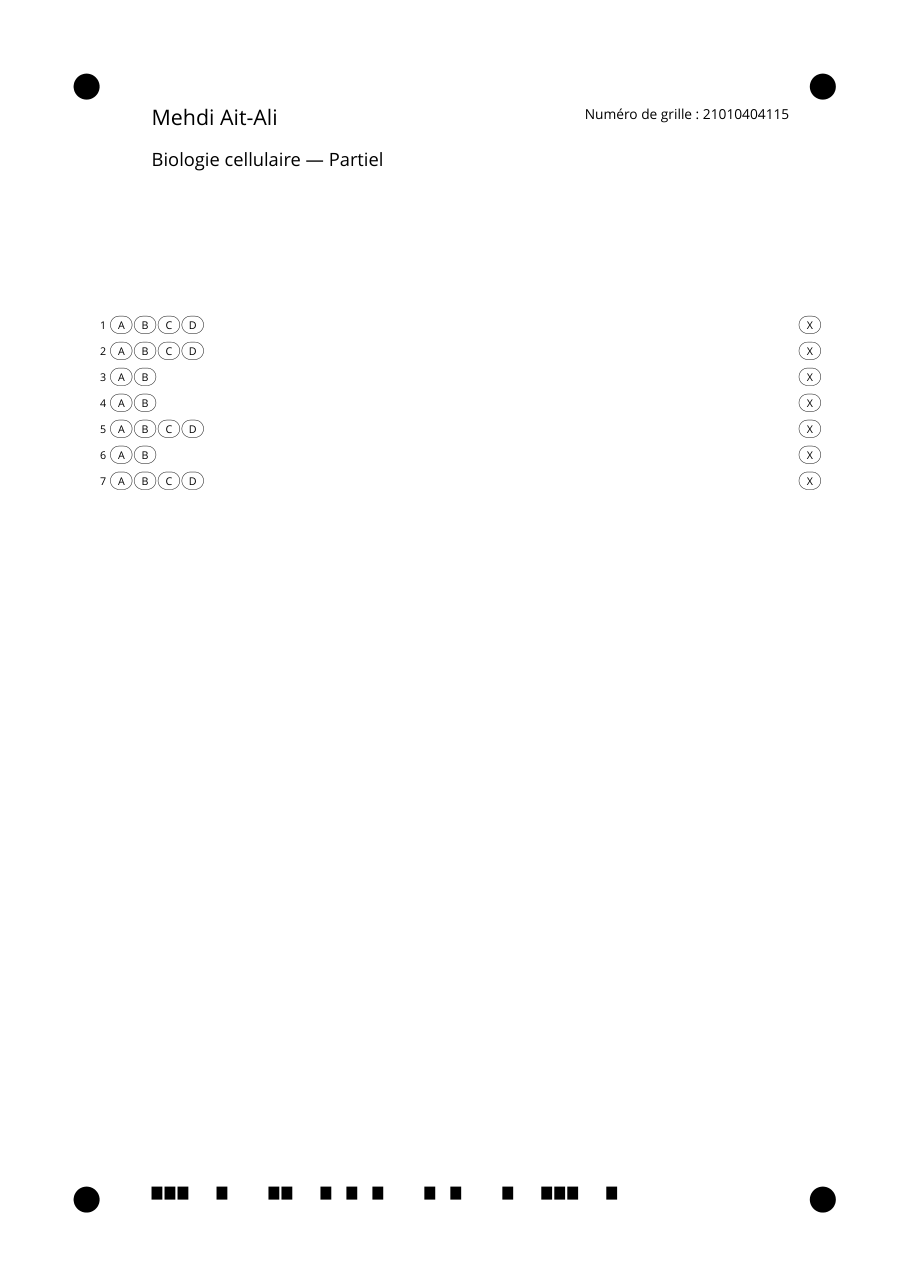
Ce qu'il y a sur la feuille
Les quatre ronds noirs aux coins servent de repères pour lire la page. Ils doivent rester visibles au scan : n'agrafez pas et n'écrivez pas dessus.
Le code-barres en bas identifie la copie : c'est lui qui relie la feuille à la bonne feuille d'énoncé et, en mode nominatif, au bon participant.
Une ligne par question, avec une case par choix (A, B, C…). Les questions Vrai/Faux ont deux cases.
Une colonne de cases « X » à droite sert à calibrer la lecture. Elles ne doivent jamais être noircies.
En mode anonyme, des champs pour le prénom, le nom et le numéro étudiant, que le participant remplit. En mode nominatif, son nom est déjà imprimé. Voir Copies nominatives ou anonymes.
Bien remplir la feuille
Rappelez ces règles à vos participants. Elles sont imprimées en haut de la feuille d'énoncé :
utiliser un stylo à encre noire ;
noircir entièrement la case, sans dépasser ;
en cas d'erreur, effacer avec du correcteur blanc, sans redessiner la case.
Vous pouvez modifier ces consignes et tous les textes imprimés sur la feuille : voir Personnaliser les consignes et les feuilles.
Imprimer seulement les feuilles de réponse
Dans l'onglet Imprimer, une fois les copies générées, choisissez Télécharger les copies puis Grilles seules. Chaque feuille de réponse reste liée à sa copie par son code-barres : distribuez-la avec la feuille d'énoncé qui porte le même numéro. Voir Générer les copies à imprimer.
Papeez ne lit que les feuilles de réponse qu'il a générées pour cet examen. Une grille imprimée depuis un autre outil n'est pas reconnue. Pour scanner les feuilles remplies, voir Importer les scans.
Cela a-t-il été utile ?
Besoin d'aide supplémentaire ? Demander à l'équipe